
Qu’est-ce que Furality ?
Bienvenue à la Furality Online Xperience, la plus grande convention en réalité virtuelle (VR), créée par des furries pour la communauté furry. Cet événement est rendu possible grâce au travail et à l’engagement de nombreux bénévoles : volontaires, artistes, créateurs, artistes 3D, développeurs, photographes, designers, vidéastes, musiciens, traducteurs et bien d’autres encore. À Furality, nous nous efforçons de proposer une expérience unique, immersive et inoubliable pour les furries comme pour les passionnés de réalité virtuelle, afin de partager des moments mémorables et de créer des souvenirs ensemble.
Furality est un événement annuel de quatre jours qui se déroule dans VRChat, une plateforme sociale virtuelle où les participants peuvent créer et personnaliser leurs propres mondes et avatars. Pendant la convention, des participants venus du monde entier se réunissent pour explorer et participer à de nombreuses activités : conférences et panels, performances captivantes, un dealer’s den animé, des rencontres communautaires et des soirées dansantes pleines d’énergie.
Tout au long de la convention, des participants venus du monde entier se réunissent pour explorer, découvrir et partager une grande variété d’activités : conférences et panels, performances captivantes, découverte de mondes virtuels uniques, une allée des artistes animée et pleine de surprises, des rencontres communautaires et des soirées dansantes en club pleines d’énergie. Chaque monde possède sa propre histoire et thématique, conçues pour vous transporter dans un univers différent à chaque édition. Au-delà des activités, Furality est avant tout un espace de rencontres, d’échanges et de moments partagés, où se créent des souvenirs inoubliables avec des membres de la communauté venus des quatre coins du monde.
Au-delà d’être un événement passionnant, amusant et inoubliable, Furality soutient et s’engage également pour des causes importantes en collaboration avec des associations caritatives. Nous collectons des fonds au profit d’organisations caritatives sélectionnées, généralement, mais pas exclusivement liées à la protection, au bien-être et à la préservation des animaux, sous toutes leurs formes.
Qu’est-ce que VRChat exactement ?
VRChat est une plateforme sociale qui permet aux utilisateurs de créer et de partager des mondes virtuels, des avatars et des expériences entièrement interactives avec d’autres utilisateurs du monde entier ! L’application est entièrement gratuite et peut être téléchargée sur PC depuis Steam, le Meta Store ou VivePort.
Un casque de réalité virtuelle (VR) est-il nécessaire ?
Malgré son nom, un casque de réalité virtuelle (VR) n’est PAS obligatoire ! Tant que vous disposez d’un ordinateur Windows capable de faire fonctionner VRChat, vous pouvez participer sans problème. À la base, VRChat est une plateforme qui favorise les interactions sociales et le sentiment de communauté, la réalité virtuelle venant simplement ajouter une couche supplémentaire d’immersion.
Premiers pas
Lors de votre première connexion à VRChat, un court tutoriel vous sera proposé. Nous vous recommandons de le suivre, car il explique les bases du déplacement et des interactions. Les commandes sont assez simples :
- En mode bureau (sans casque VR), les déplacements se font avec les touches ZQSD (WASD sur un clavier QWERTY), tandis que la souris contrôle la caméra. Voici la liste complète des commandes clavier et souris.
- Avec un casque VR, les déplacements sont contrôlés avec la manette de la main gauche, tandis que la rotation est gérée avec celle de la main droite.
Le Menu d’Accès Rapide
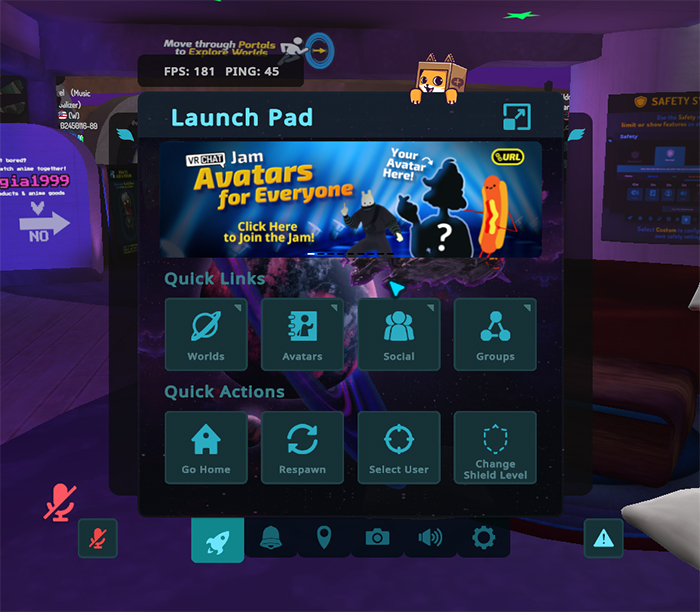
Après avoir lancé VRChat, le menu d’accès rapide sera votre principal moyen d’interagir avec les systèmes de la plateforme. Il vous permet notamment de gérer votre liste d’amis, de modifier votre avatar et d’ajuster vos paramètres utilisateur. Il constitue la porte d’accès à l’ensemble des menus et des fonctionnalités disponibles dans VRChat. En mode bureau, vous pouvez ouvrir rapidement ce menu en appuyant sur la touche Échap (ESC). En réalité virtuelle, il suffit d’appuyer sur le bouton « menu » de votre manette.
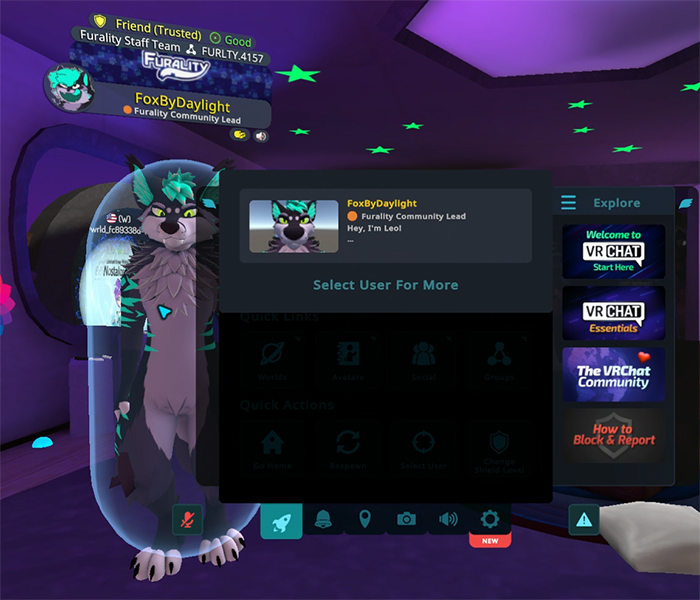
Vous serez souvent amené à interagir avec d’autres utilisateurs dans VRChat, que ce soit pour leur envoyer une demande d’ami, examiner leur avatar ou les bloquer si nécessaire. Pour cela, ouvrez le menu d’accès rapide puis pointez simplement votre curseur (sur PC) ou votre manette (en VR) vers l’utilisateur avec lequel vous souhaitez interagir. Cliquez sur cet utilisateur : une capsule bleue transparente apparaîtra autour de son avatar et son nom s’affichera en haut à gauche du menu. Cliquez sur son nom pour accéder aux différentes options et sous-options propres à cet utilisateur. Le menu d’accès rapide est votre outil principal pour interagir avec les autres joueurs et naviguer dans les menus et fonctionnalités de VRChat.
Personnaliser votre expérience
À Furality, nous nous efforçons de créer un environnement sûr, accueillant et agréable pour l’ensemble des participants. Toutefois, nous savons que des situations imprévues peuvent survenir, et il est important d’être préparé à y faire face. Dans VRChat, plusieurs options sont à votre disposition si vous vous trouvez dans une situation inconfortable.
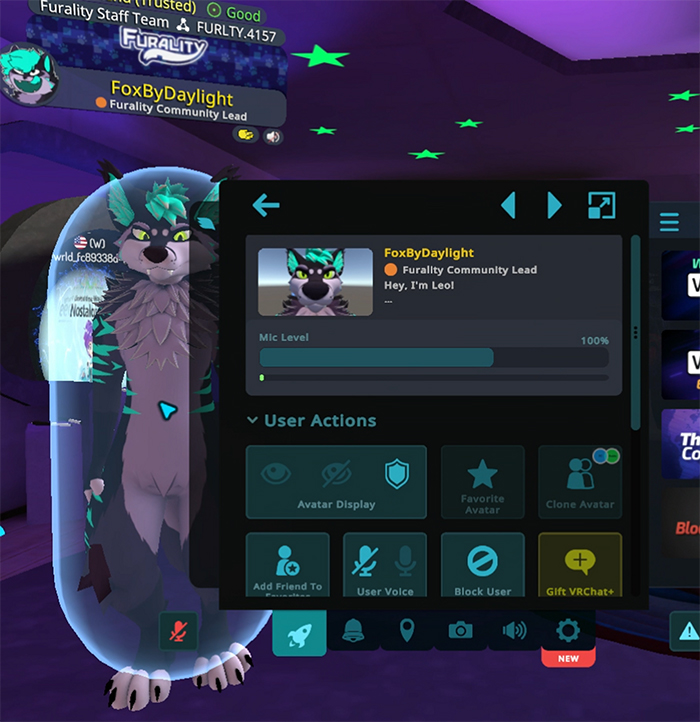
L’un des outils les plus utiles à votre disposition est le « menu d’interaction avec le joueur ». Vous pouvez y accéder en ouvrant le « menu d’accès rapide » puis en sélectionnant un autre joueur.
Ce menu vous donne accès à différentes options, comme envoyer une demande d’ami, consulter les détails de son avatar ou encore le mettre en sourdine ou le bloquer si nécessaire. En vous familiarisant avec ces fonctionnalités, vous pourrez naviguer plus facilement dans VRChat et profiter d’une expérience plus agréable.
De plus, VRChat propose quatre options principales pour vous aider à faire face à des situations difficiles :
Affichage de l’avatar (Masquer l’avatar)
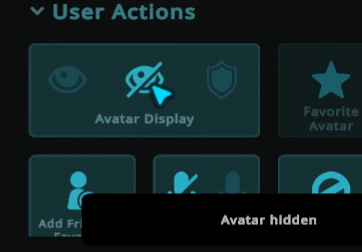
Si un joueur utilise un avatar qui provoque de sérieux problèmes de performance, comporte des effets sonores trop forts ou gênants, ou est simplement visuellement dérangeant, cette option permet de masquer complètement son avatar et de le remplacer par un mannequin par défaut de VRChat. L’autre joueur ne sera pas informé de cette action.
Mettre en sourdine
En revanche, si vous rencontrez un problème avec le langage d’un autre joueur, vous pouvez utiliser cette option pour le mettre en sourdine. Veuillez noter que ce joueur sera informé que vous l’avez mis en sourdine.
Utilisateur bloqué
Si les options précédentes ne permettent pas de résoudre le problème, bloquer un joueur constitue le dernier recours. Lorsque vous bloquez un joueur, celui-ci est complètement retiré de votre expérience de jeu : vous ne pourrez plus le voir ni l’entendre, et il ne pourra plus interagir avec vous ni vous envoyer de demandes d’ami ou d’invitations vers des mondes. Si vous changez d’avis par la suite, vous pouvez toujours le débloquer via l’interface web de VRChat. Note importante : lorsque vous bloquez un joueur, vous devenez également invisible pour lui.
Signaler un utilisateur
Si vous rencontrez quelqu’un qui enfreint les conditions d’utilisation de VRChat, vous pouvez utiliser ce bouton pour le signaler à l’équipe de modération de VRChat (qui est distincte de l’équipe de modération de Furality).
Accepter les invitations
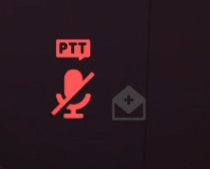
Lorsque vous recevez une invitation d’un autre joueur, que ce soit pour une demande d’ami ou pour le rejoindre dans un monde, une icône de notification « enveloppe » apparaît en bas à gauche de votre HUD, à côté de l’icône du microphone :
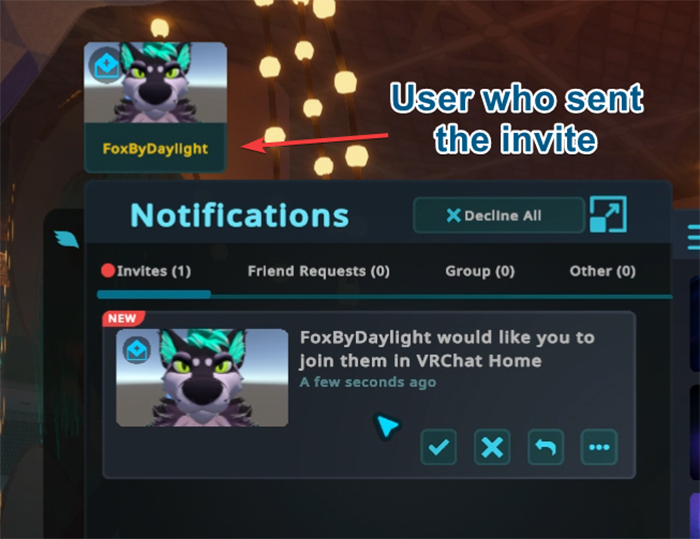
Lorsque vous ouvrez le menu d’accès rapide, les invitations que vous avez reçues apparaissent en haut à gauche. Vous pouvez alors cliquer sur chacune d’elles pour l’accepter ou la refuser.
Onglet Paramètres
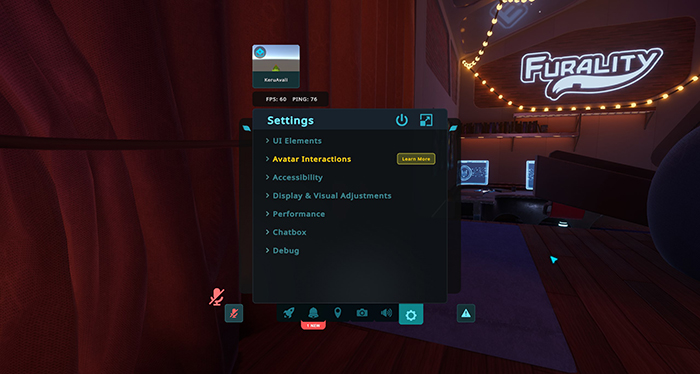
Lorsque vous ouvrez le menu d’accès rapide, vous trouverez le menu « Paramètres » tout à droite de la rangée du milieu. C’est ici que vous pouvez gérer vos paramètres audio, les options de confort pour les utilisateurs en VR, ainsi que d’autres fonctionnalités de VRChat.
Profitez-en pour vérifier que le bon microphone est sélectionné pour votre ordinateur, en bas à droite.
Bien que vous puissiez ajuster vos paramètres selon vos préférences, nous souhaitons attirer votre attention sur quelques options en particulier :
Comfort et Sécurité
Holoport (déplacement à la troisième personne) : Si vous utilisez la VR et que vous n’êtes pas sujet au mal des transports (motion sickness), nous vous recommandons de désactiver cette option. Lorsqu’elle est désactivée, vous vous déplacerez directement dans le monde en utilisant le joystick ou le pavé tactile de votre manette VR.
Déplacement avec effet de vignette : Les utilisateurs en VR comme en mode Desktop peuvent activer le déplacement avec effet de vignette. Cette option permet de réduire le mal des transports en appliquant un effet de vignette autour de votre champ de vision lorsque vous vous déplacez. Ce réglage se trouve également dans la section Accessibilité, accessible depuis le menu d’accès rapide ainsi que dans le menu complet des paramètres.
Rotation confortable : Si vous utilisez un casque VR, cette option détermine si la rotation avec votre contrôleur se fait par grands paliers ou de manière fluide (1:1). Activez ou désactivez cette option selon vos préférences.
Espace personnel : Il s’agit d’une fonctionnalité de sécurité qui empêche les autres joueurs de s’approcher trop près de vous. Lorsque cette option est activée, toute personne qui se rapproche à environ 30 cm de votre avatar cesse d’être affichée. Cette fonction est pratique, car elle permet d’éviter les interactions indésirables et empêche également que les avatars se superposent ou se traversent. Toutefois, si vous souhaitez par exemple saluer quelqu’un avec une accolade amicale, vous devrez désactiver cette option.
Occlusion d’avatar
Si votre PC manque de performances ou si vous prévoyez de rejoindre un espace très fréquenté, l’occlusion d’avatars peut vous aider à améliorer la fluidité.
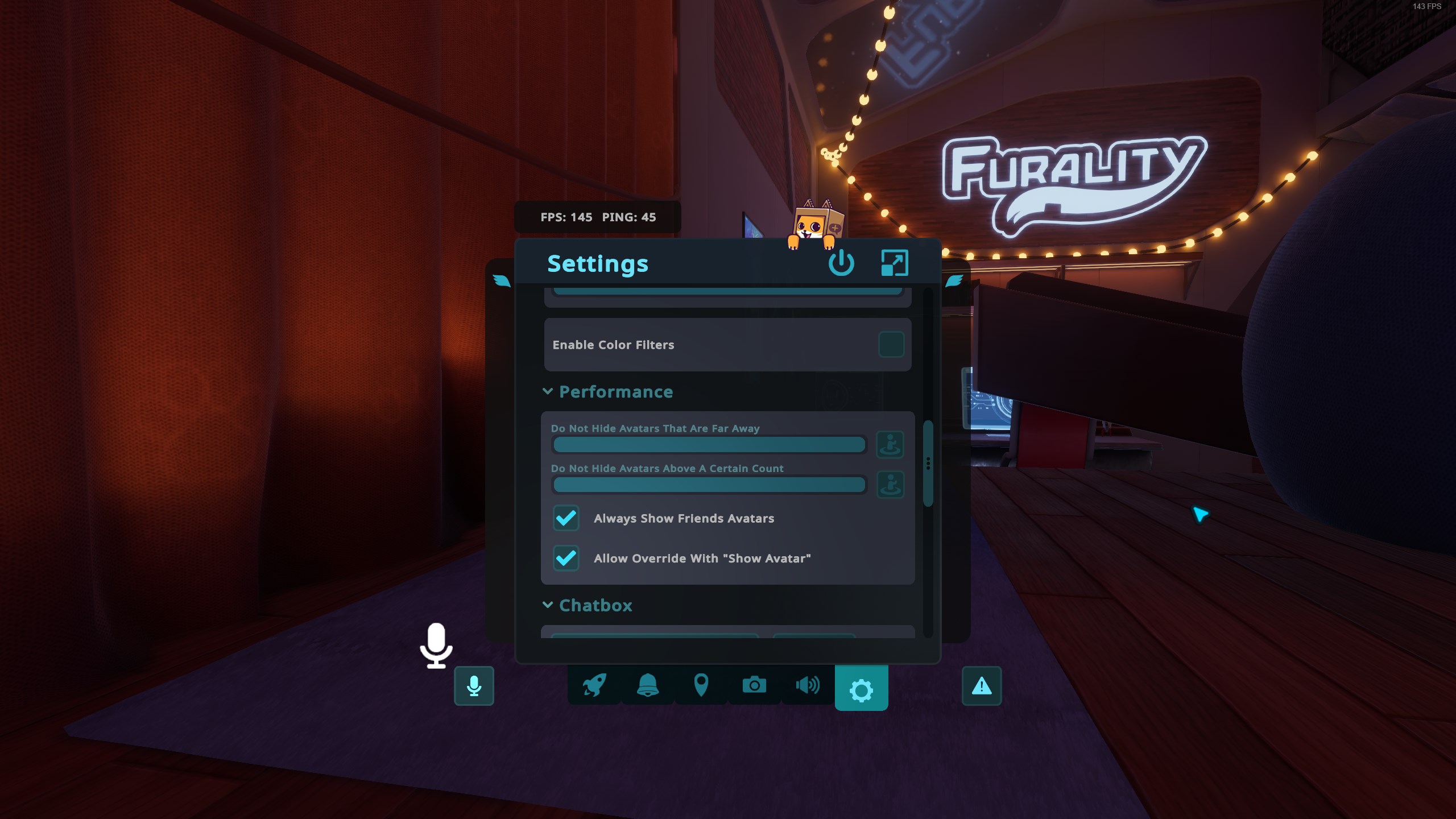
<strong>Occlusion d’avatars :</strong> La fonctionnalité d’occlusion d’avatars peut aider à améliorer les performances de votre ordinateur ou à augmenter le nombre d’images par seconde (FPS) dans les zones très fréquentées. Elle comprend deux barres de réglage et deux boutons. La première barre permet de masquer les joueurs situés au-delà d’un certain rayon autour de votre avatar. La seconde permet de définir le nombre maximal d’avatars visibles à proximité : les avatars les plus proches restent affichés jusqu’à la limite choisie, tandis que les autres sont masqués. Vous pouvez personnaliser cette fonctionnalité en excluant vos amis de l’occlusion, en choisissant depuis le menu d’accès rapide d’afficher l’avatar de certains joueurs, ou en combinant les limites de distance et de nombre pour mieux maîtriser les performances.
Onglet Audio / Microphone
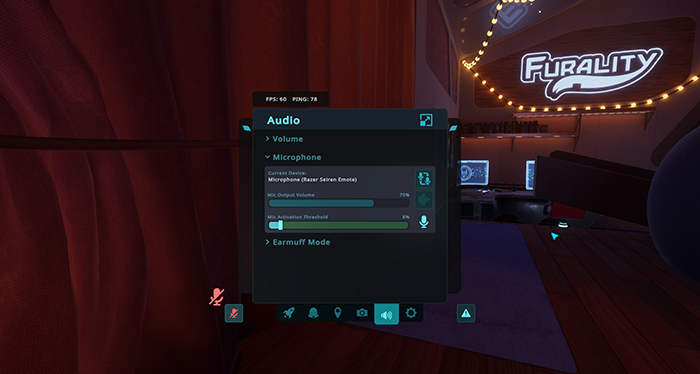
Comportement du microphone : Lorsque cette option est activée, une simple pression sur un bouton permet d’activer ou de désactiver votre microphone, au lieu de devoir maintenir le bouton enfoncé pendant toute la durée de votre prise de parole. Comme VRChat est avant tout une plateforme sociale, nous vous recommandons d’utiliser cette option si vous vous trouvez dans un environnement relativement calme, afin de rendre la communication avec les autres joueurs plus fluide.
Suppression du bruit : Situé à droite de la barre « Volume de la sortie microphone », un bouton représentant des ondes sonores permet d’activer cette fonctionnalité. Lorsqu’elle est activée, cette fonctionnalité tente de filtrer les bruits de fond afin de ne transmettre que votre voix aux autres utilisateurs. Cette option peut être particulièrement utile si vous jouez dans un environnement bruyant dans le monde physique, car elle permet de communiquer plus clairement avec les autres joueurs dans VRChat.
Micro activé par défaut : Ce paramètre détermine si votre microphone est activé par défaut lorsque vous entrez dans un nouveau monde. Si vous jouez dans un environnement relativement calme, nous vous recommandons d’activer cette option. Vous pouvez accéder à ce paramètre, ainsi qu’à d’autres réglages audio, en cliquant sur le bouton « Étendre » situé en haut à droite du menu d’accès rapide.
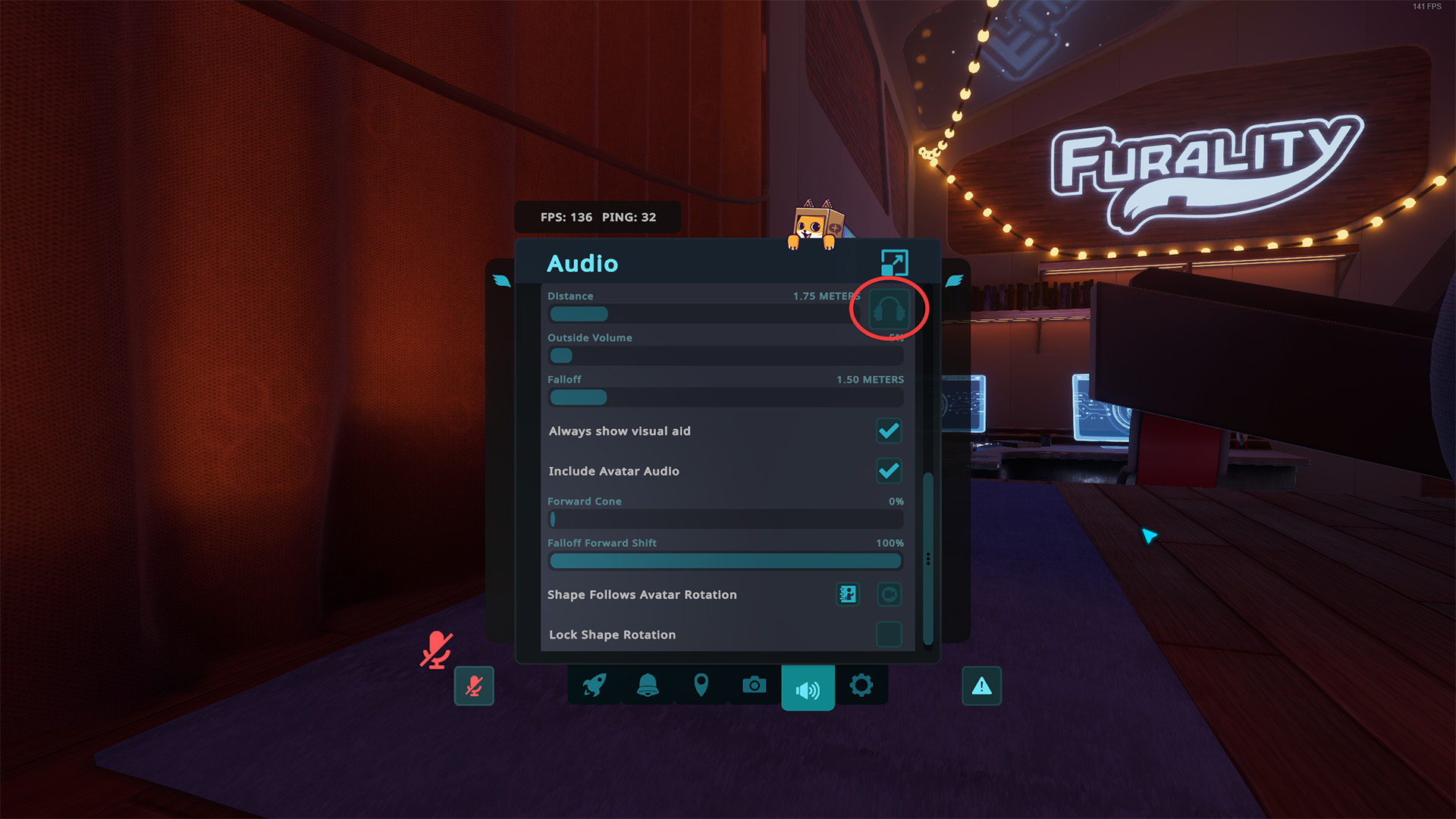
Mode « Sourdine » : Si vous avez du mal à entendre les autres joueurs dans un environnement très fréquenté où les conversations peuvent vite devenir une cacophonie, ou si vous souhaitez simplement vous concentrer sur les conversations avec les joueurs proches de vous, vous pouvez utiliser le mode « Sourdine ». Cette fonctionnalité vous permet de limiter, voire de bloquer complètement, les sons provenant de l’extérieur d’un certain rayon autour de votre avatar ou d’un cône directionnel situé devant vous. Cela crée une « bulle » qui atténue les voix situées à l’extérieur de celle-ci. Vous pouvez activer le mode « Sourdine » depuis le menu des options audio, puis ajuster la distance et l’atténuation du son, ainsi que choisir si vous souhaitez entendre ou non les joueurs situés en dehors de la zone définie.
Autres options
Ignorer la confirmation lors du chargement : Par défaut, VRChat vous demande de confirmer avant de charger un nouveau monde. Si vous préférez ignorer cette étape, vous pouvez activer cette option. Vous pourrez ainsi passer rapidement et sans interruption d’un monde à l’autre.
Onglet « Niveau de Sécurité »
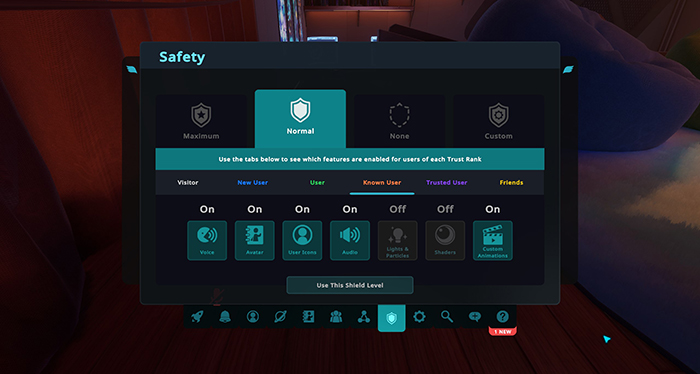
Le menu « Niveau de sécurité » de VRChat est un outil très utile qui vous permet de contrôler la façon dont vous voyez les autres joueurs. Si certains avatars utilisant un grand nombre de particules ou de shaders affectent vos performances ou perturbent votre expérience de jeu, vous pouvez choisir quels joueurs peuvent afficher ces effets pour vous, ou masquer les avatars ayant un impact important sur vos performances.
Le menu propose trois niveaux de protection « bouclier » par défaut : Maximum, Normal et Aucun. Vous pouvez également personnaliser chaque option dans « Personnaliser ». Chaque option détermine ce qui est visible ou audible provenant des autres joueurs en fonction de leur niveau de confiance, qui correspond approximativement à leur ancienneté et à leur activité sur VRChat.
Nous recommandons d’utiliser un réglage personnalisé avec les options suivantes :
- Pour la catégorie « Amis », activez toutes les options.
- Pour toutes les autres catégories (Visiteur, Nouvel utilisateur, Utilisateur, etc.), laissez la voix, l’avatar et l’audio activés, mais désactivez les lumières, les shaders et les animations personnalisées.
Ces paramètres constituent souvent le meilleur compromis lorsque vous explorez des mondes avec des inconnus. Toutefois, il peut arriver que certains avatars ne s’affichent pas correctement. Dans ce cas, vous pouvez sélectionner manuellement le joueur et activer son avatar en utilisant le bouton « Afficher l’avatar ».
Pour accéder aux paramètres complets de sécurité des joueurs, vous devez ouvrir le menu « Niveau de sécurité » complet. Pour cela, cliquez sur le bouton « Étendre » situé en haut à droite de la fenêtre « Niveau de sécurité », accessible depuis l’interface du menu d’accès rapide.
Onglet Avatars
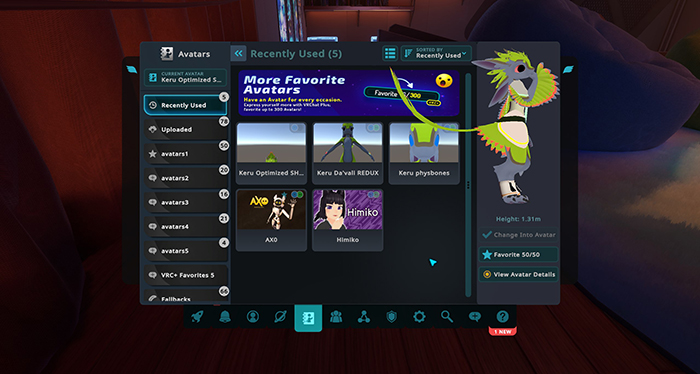
Dans le menu de sélection des avatars, vous pouvez accéder à vos avatars favoris, aux avatars que vous avez mis en ligne, ainsi que parcourir une sélection d’avatars publics prêts à être utilisés. Si vous souhaitez découvrir davantage d’avatars, vous pouvez explorer les « Mondes d’avatars » dans le menu « Mondes ». Une fois que vous avez trouvé l’avatar qui vous va comme une patte, vous pouvez utiliser le bouton étoile « Favoris » pour l’ajouter à votre liste d’avatars favoris. Gardez à l’esprit que vous ne pouvez avoir qu’un maximum de 16 avatars favoris à la fois.
Onglet Mondes
Avant de continuer, il est utile de connaître deux termes importants :
Mondes
Les mondes sont les « niveaux » de VRChat, dont la plupart ont été créés et mis en ligne par la communauté. Chaque monde définit l’apparence, l’ambiance et les fonctionnalités du lieu que vous visitez.
Instance
Lorsque des joueurs rejoignent un monde, ils entrent dans une « instance » spécifique de ce monde. Cette « instance » est une copie unique du monde, avec son propre groupe de joueurs.
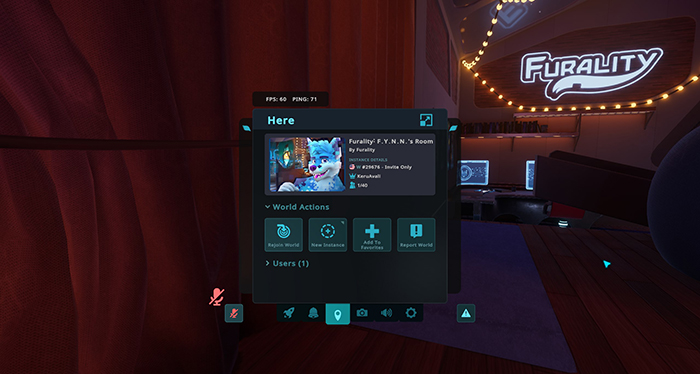
La section « Ici » du menu d’accès rapide affiche l’instance dans laquelle vous vous trouvez actuellement, ainsi qu’une liste des joueurs présents dans cette même instance. Depuis cette section, vous pouvez également créer de nouvelles instances du même monde ou vous reconnecter à l’instance actuelle en cas de problème.
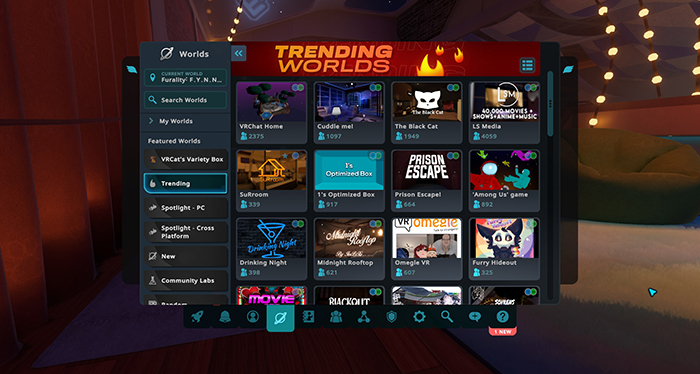
Une fois que vous avez trouvé un monde que vous souhaitez visiter, cliquez simplement sur sa miniature pour le charger. Gardez à l’esprit que chaque monde est unique et peut avoir des exigences de performance différentes ; il peut donc être utile d’ajuster vos paramètres en conséquence. Une fois dans un monde, prenez le temps de l’explorer et d’interagir avec l’environnement ainsi qu’avec les autres joueurs. Certains mondes proposent des activités spécifiques ou des jeux, tandis que d’autres sont davantage centrés sur les interactions sociales et les moments passés ensemble.
Si vous trouvez un monde que vous appréciez particulièrement, vous pouvez l’ajouter à vos favoris afin d’y accéder plus facilement par la suite. Vous pouvez également utiliser l’onglet « Historique » du menu des mondes pour retrouver les mondes que vous avez visités récemment.
Une fois que vous avez repéré un monde intéressant dans la liste, vous pouvez le sélectionner pour accéder à un autre écran affichant davantage d’informations à son sujet :
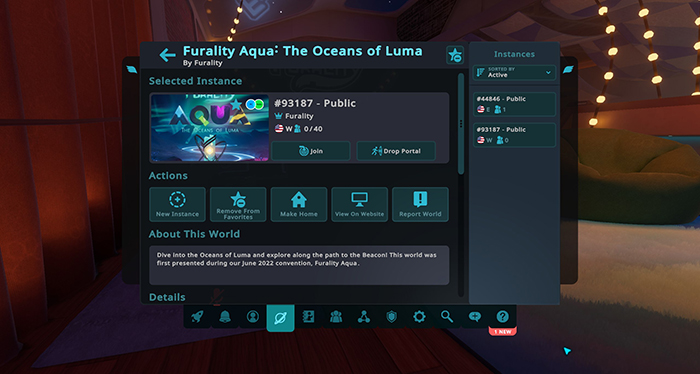
À partir d’ici, vous pouvez utiliser plusieurs options :
Favoris
De manière similaire aux avatars, vous pouvez ajouter ce monde à vos favoris pour le revisiter plus tard.
Go
Cette option vous permet de rejoindre directement l’instance actuellement sélectionnée du monde (par défaut, VRChat choisit généralement l’instance « publique » la plus peuplée).
Déposer un Portail
Cette option fait apparaître un portail temporaire à environ 1,5 mètre devant vous, qui sert de passage vers l’instance actuellement sélectionnée. Vous, ainsi que toute autre personne présente dans l’instance où vous vous trouvez, pouvez alors traverser ce portail pour rejoindre cette instance. C’est la méthode la plus couramment utilisée par les groupes de joueurs pour explorer des mondes ensemble.
Autres Instances
Cette barre de défilement située en bas vous permet de sélectionner différentes instances accessibles du monde, que ce soit pour rejoindre une instance spécifique ou pour trouver un espace moins fréquenté.
Nouvelle instance
Si vous souhaitez créer une nouvelle instance, par exemple pour explorer un monde seul ou profiter d’une expérience plus privée, le bouton « Créer » du menu « Mondes » vous permet de personnaliser et de créer une nouvelle instance avec les paramètres de votre choix.
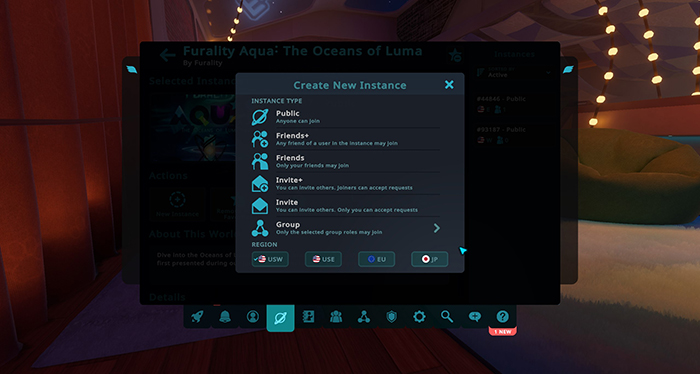
<p>Après avoir choisi les autorisations de l’instance que vous souhaitez créer pour ce monde, celle-ci devient l’instance sélectionnée. En cliquant ensuite sur « Rejoindre » ou « Déposer un portail », vous serez directement envoyé vers cette instance.</p>
Onglet Social
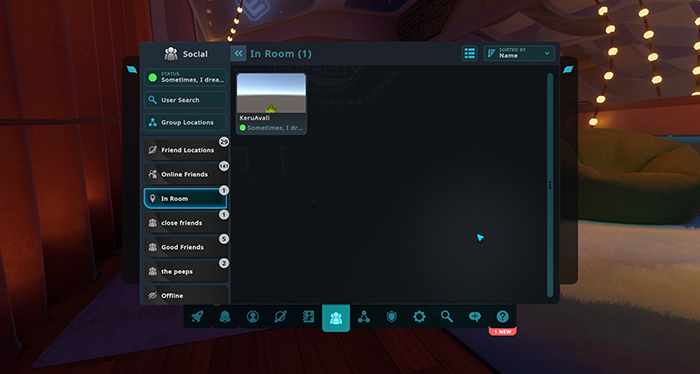
Si vous souhaitez créer une nouvelle instance, par exemple pour explorer un monde en solo ou profiter d’une expérience plus privée, le bouton « Nouvelle instance » du menu « Mondes » vous permet de personnaliser et de créer une nouvelle instance avec les paramètres de votre choix.
Souhaitez-vous en savoir plus ?
Vous cherchez un peu plus d’aide, souhaitez rencontrer d’autres participants à Furality ou des membres de l’équipe, ou simplement obtenir davantage d’informations sur la convention ? Nous vous encourageons à rejoindre notre serveur Discord et à participer à nos prochaines « Soirées de bienvenue » sur VRChat !
Venez découvrir les Soirées de bienvenueLes inscriptions à Furality ouvrent bientôt
Avant le début de la convention, rejoignez le serveur Discord de Furality pour partager vos avatars, rencontrer d’autres participants et suivre les dernières actualités !
Discord de FuralityTelegram de FuralityTwitter de Furality